Инструкция и FAQ
Всё, что нужно знать о подключении и использовании VanKisVPN.
🚀 Как подключиться — 4 шага
Скачай Happ
VPN-клиент с открытым кодом. Мы рекомендуем именно его.
iPhone: если Happ недоступен в твоём App Store, данные американского аккаунта есть в боте → 📖 Инструкция.
Открой бота и добавь устройство
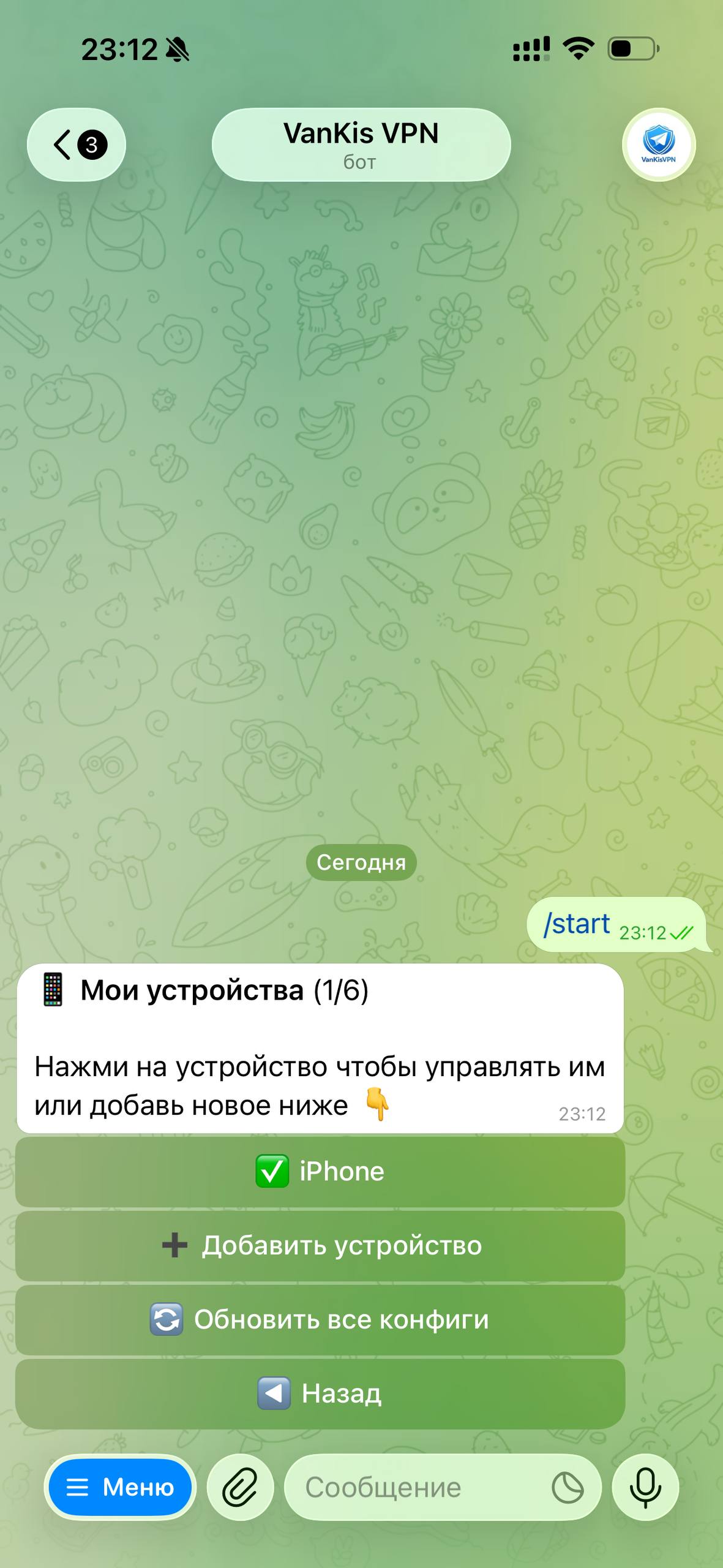
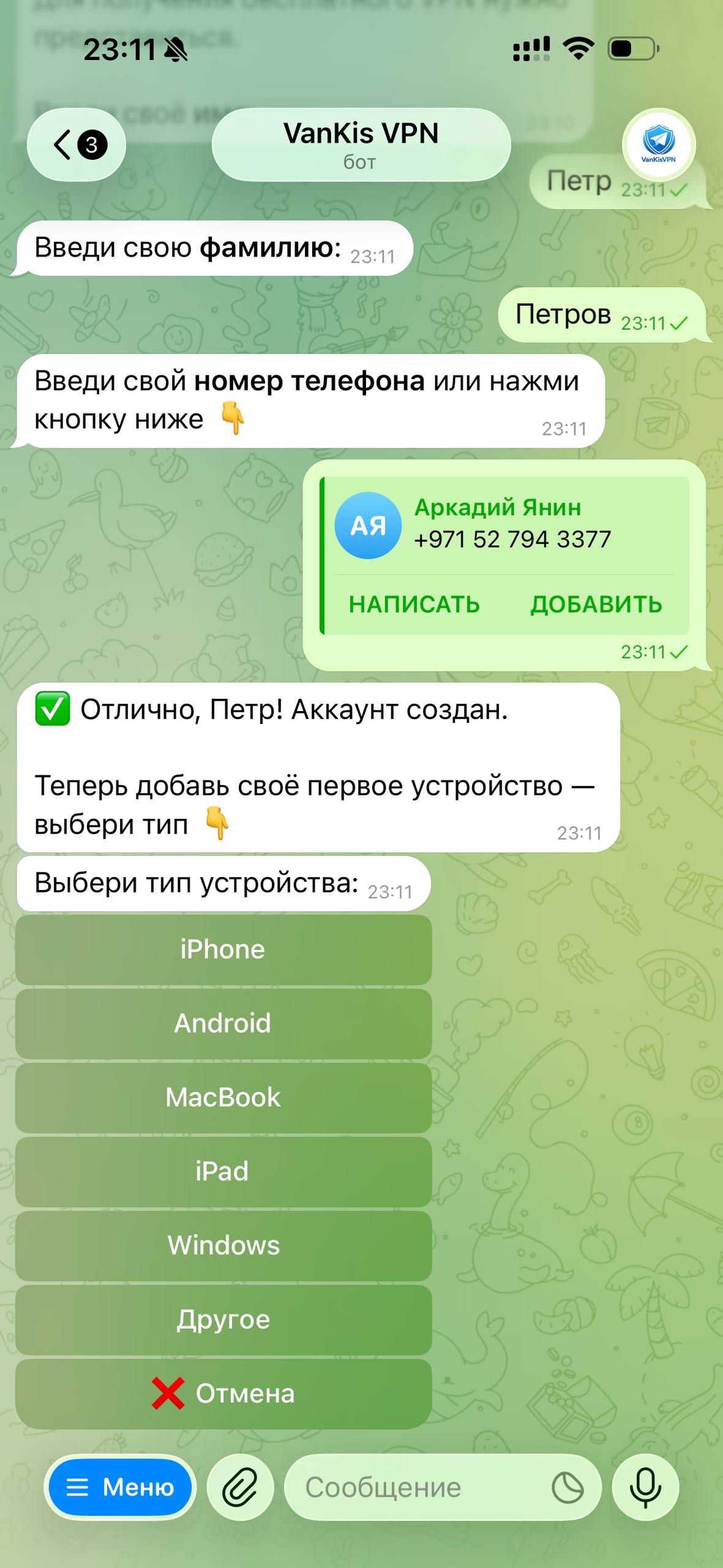
В боте: /start → 📱 Мои устройства → ➕ Добавить устройство → выбери тип (iPhone, MacBook и т.д.).
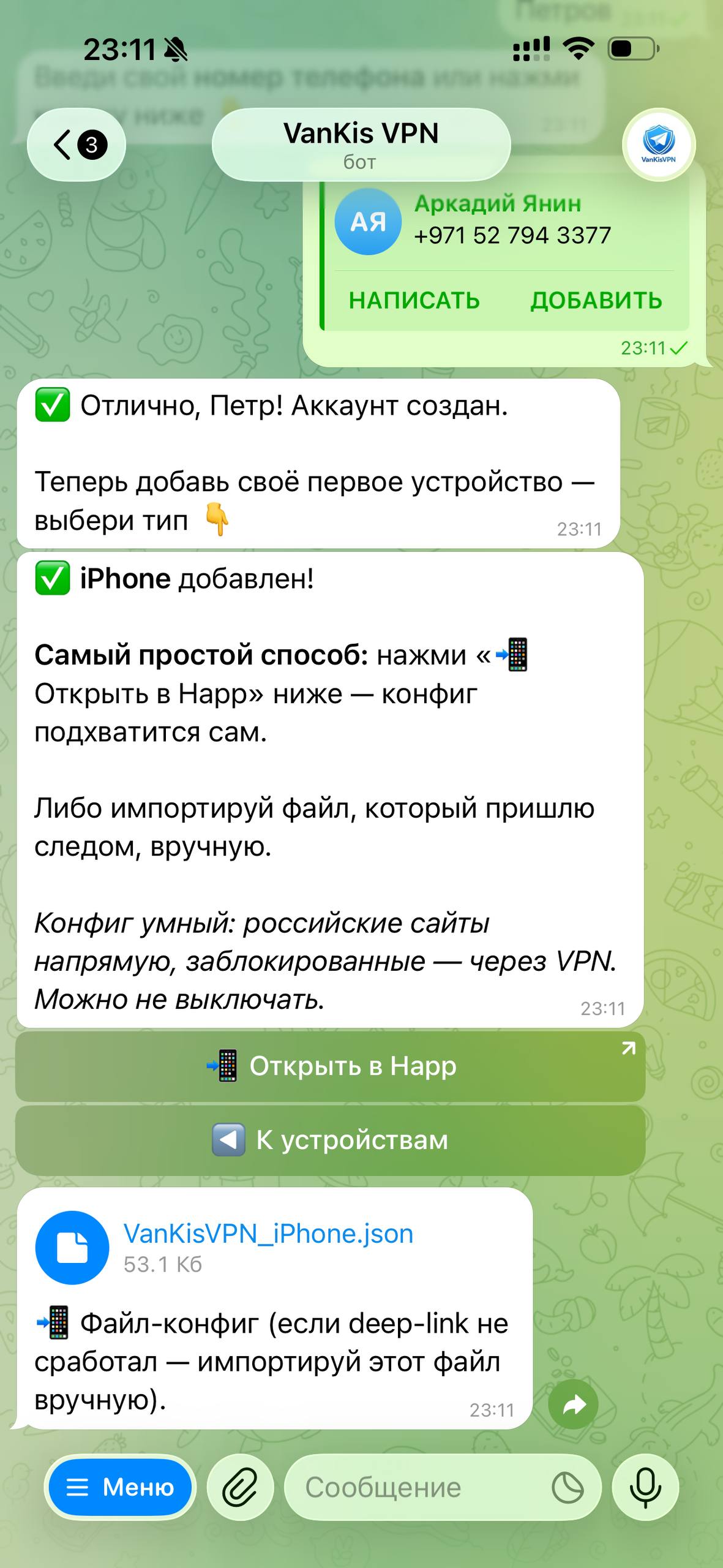
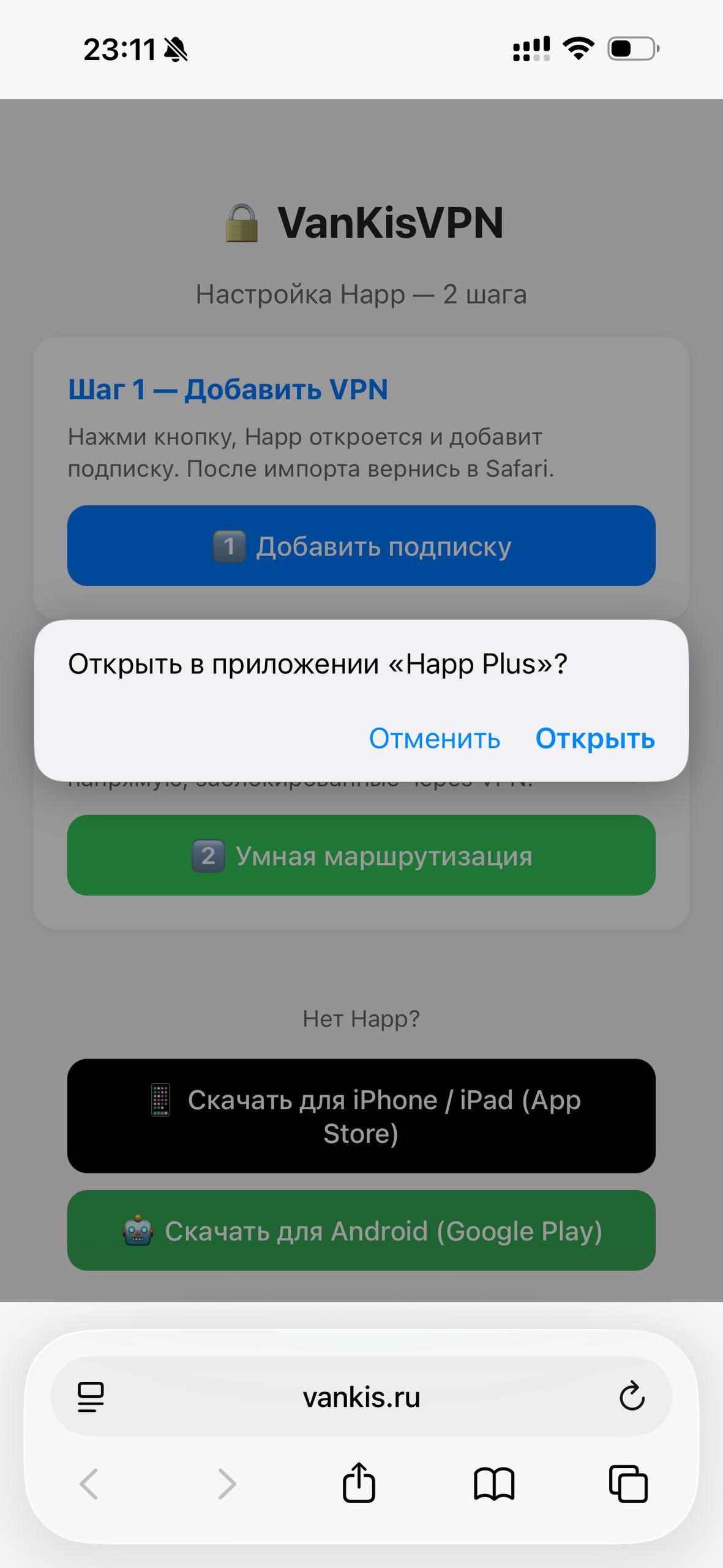
Нажми «📲 Открыть в Happ»
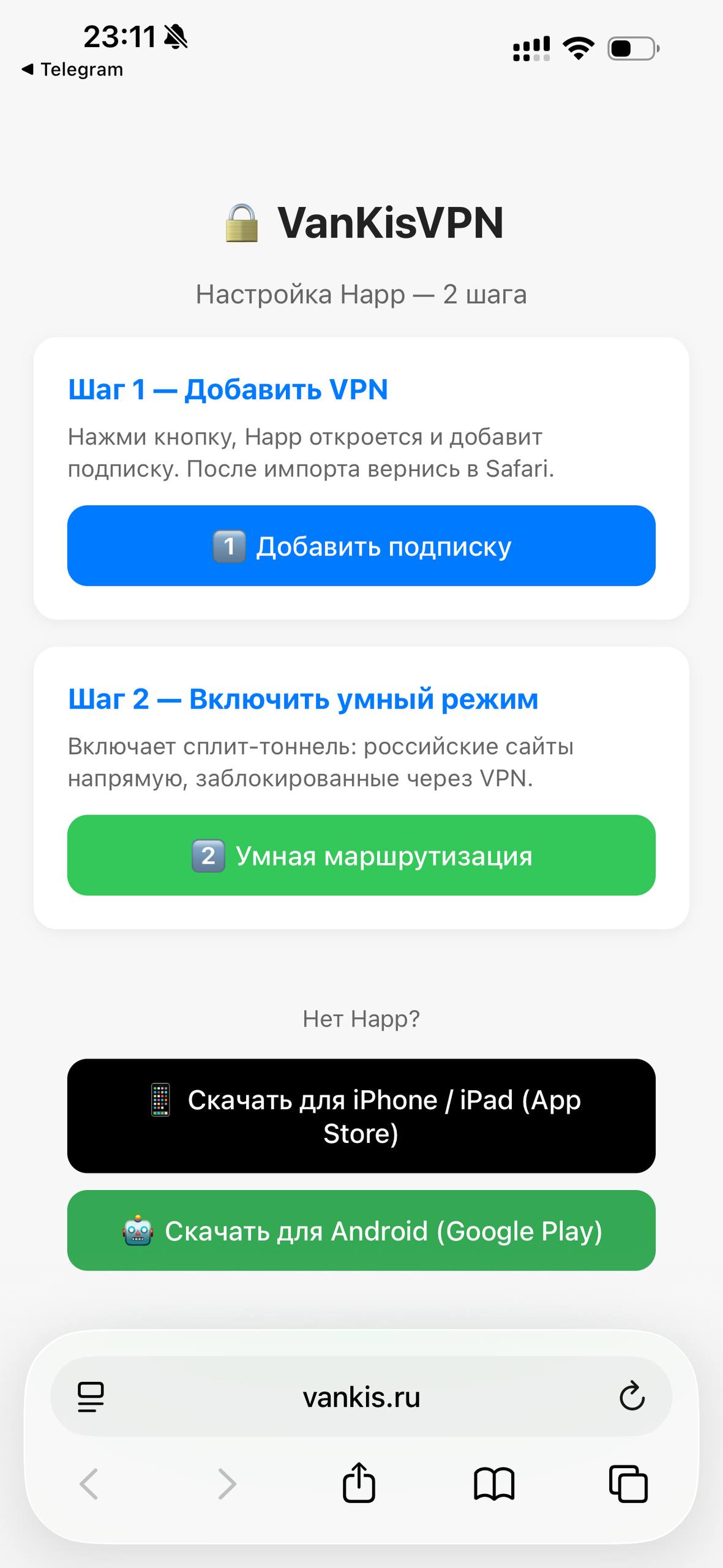
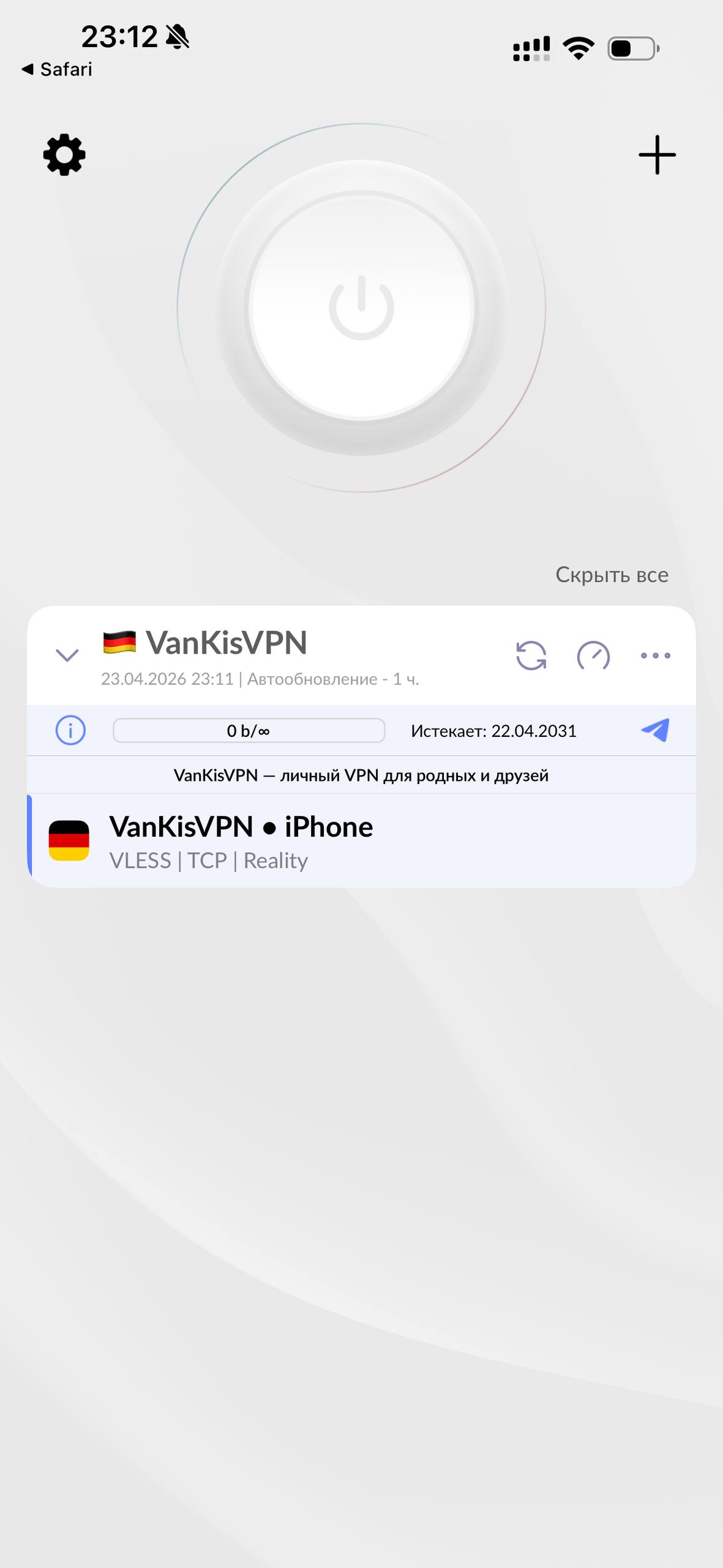
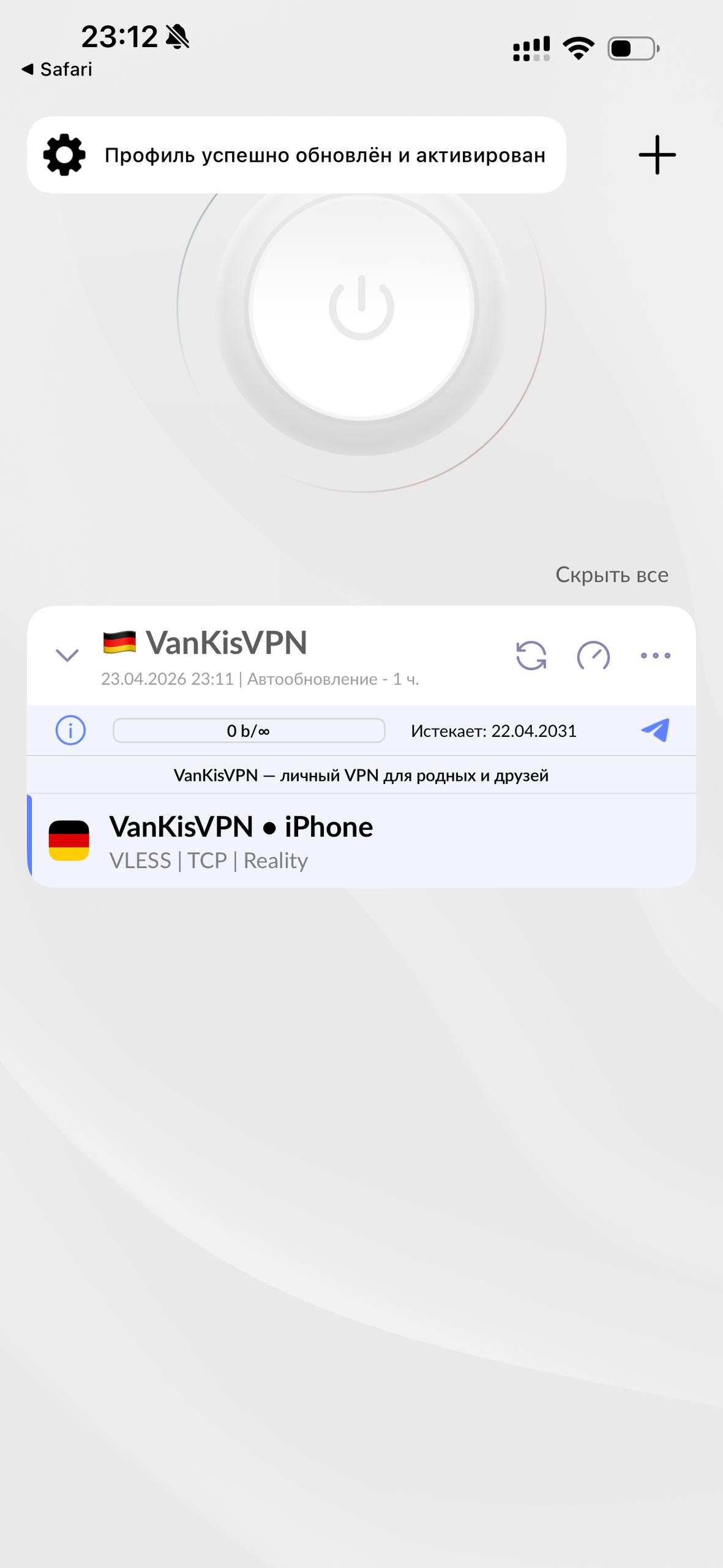
В сообщении с новым устройством будет кнопка — жми её. Откроется страница в Safari/браузере с одной большой кнопкой «Добавить в Happ» — нажми, Happ импортирует сервер. Дальше в Happ жми кнопку питания — VPN включён.
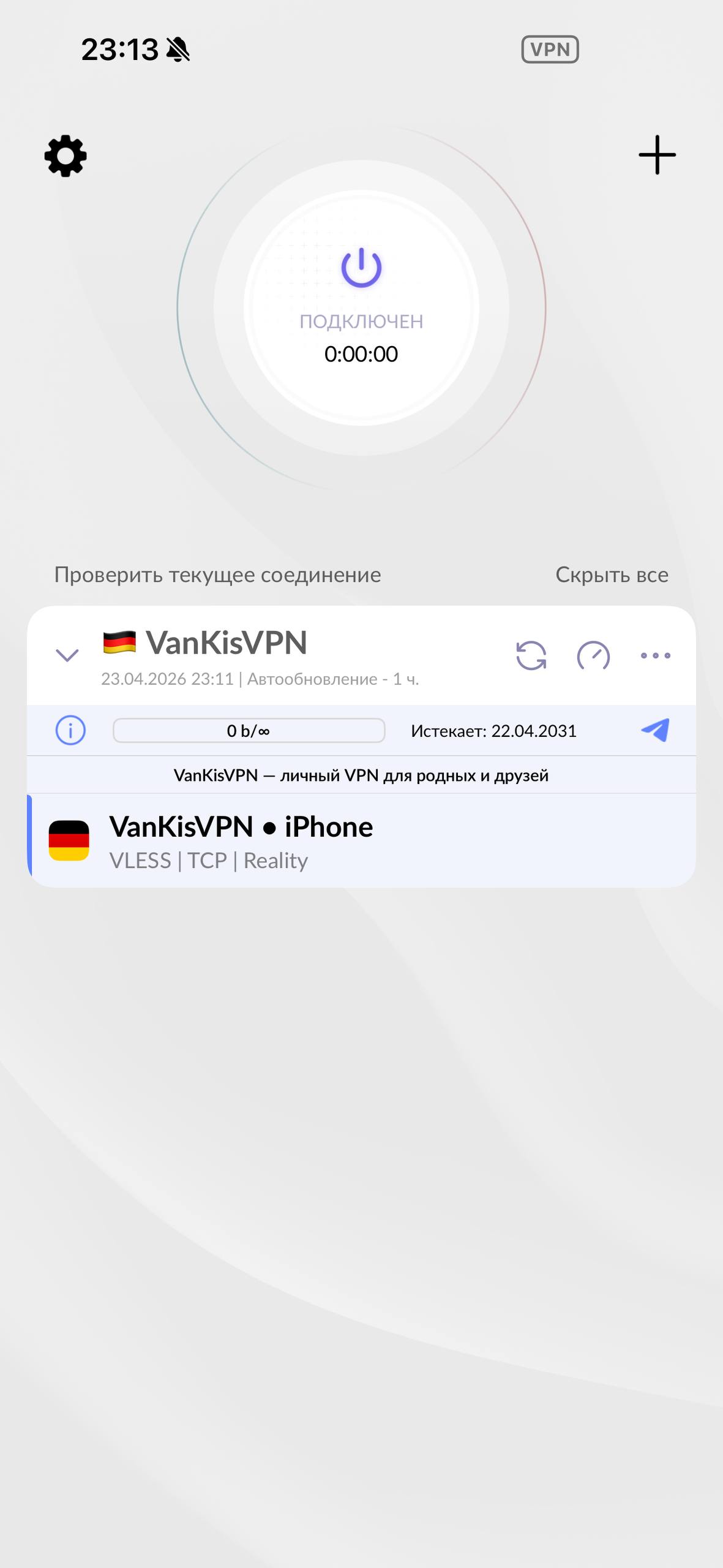
В Happ нажми кнопку питания — готово 🎉
Большая круглая кнопка в центре. После подключения индикатор станет зелёным и весь трафик пойдёт через VPN — заблокированные сайты заработают сразу.
🔄 Как обновить конфиг
Обычно ничего обновлять не нужно. Но если что-то перестало подключаться (например, сменился сервер) — обнови подписку вручную:
- В Happ открой профиль 🇩🇪 VanKisVPN
- Нажми иконку 🔄 рядом с названием профиля — Happ скачает свежие правила
- Переподключись (выключи и включи кнопку питания)
➕ Как добавить ещё одно устройство
До 6 устройств на аккаунт. Каждое — отдельный ключ.
- В боте: 📱 Мои устройства → ➕ Добавить устройство
- Выбери тип (iPhone, MacBook, Windows и т.д.) — если тип повторяется, бот сам добавит номер: iPhone 2, iPhone 3
- На новом устройстве нажми 📲 Открыть в Happ
- На странице жми «Добавить в Happ» — Happ импортирует сервер. Дальше кнопка питания — и всё работает
🌍 Что идёт через VPN
Когда VPN включён — весь трафик устройства идёт через наш сервер в Германии. Это надёжно обходит блокировки: YouTube, Instagram, ChatGPT, Discord, X, Netflix и всё остальное работает сразу, без настройки.
✈️ Если не работает Telegram
У VanKisVPN есть отдельный MTProxy, который работает даже когда VPN недоступен.
- В боте: /menu → ✈️ Прокси для Telegram
- Нажми кнопку «🔗 Подключить прокси»
- Telegram откроется и сам предложит подключиться
🇷🇺 «У вас VPN» — что делать
Сейчас весь трафик идёт через VPN, поэтому российские сайты и банки видят заграничный IP. Из-за этого Госуслуги, Сбер и некоторые банки могут ругаться на «вход из-за рубежа» или не пускать.
Решение:
На это время выключи VPN — в Happ нажми кнопку питания → зайди в банк/Госуслуги → включи обратно. 2 секунды.
Альтернатива: Happ Plus поддерживает per-app routing — можно указать «Госуслуги → всегда в обход VPN». См. ниже.
💻 Mac / Windows
Скачай Happ для десктопа — поддерживаются macOS (Intel и Apple Silicon) и Windows.
- Установи и открой Happ
- В боте на телефоне: 📱 Мои устройства → ➕ Добавить устройство → выбери MacBook или Windows
- Открой полученный JSON-файл в приложении Happ (через «Открыть файл» или перетаскиванием)
- Или: открой в боте ссылку «📲 Открыть в Happ» в браузере на самом Mac/Windows
🗑 Как удалить устройство
Если потерял телефон или хочешь переподключиться с нуля:
- В боте: 📱 Мои устройства → выбери устройство
- Нажми 🗑 Удалить устройство
- UUID отзовётся с сервера — старый ключ больше не работает
Удалённое устройство можно добавить заново в любой момент.
⭐ Happ Plus — нужен ли?
Обычного Happ достаточно для 95% задач. Всё, что настраивает наш бот (split-tunnel, auto-update, красивый профиль) — работает одинаково в free и Plus.
Plus нужен если:
- Хочешь per-app routing (Госуслуги всегда в обход VPN)
- Нужна расширенная статистика по трафику
- Хочешь поддержать разработчика Happ
💬 Поддержка
Не нашёл ответ? Напиши мне напрямую — отвечу как смогу.
@IvanKiselev в Telegram